Novedades

Todo lo nuevo en Get: lanzamientos, mejoras y arreglos.

El SII y el banco entran a Get, y el presupuesto tiene etapas

Tres cambios que apuntan a lo mismo: que el presupuesto refleje la realidad sin que nadie tenga que tipearla.

Las facturas del SII entran solas

Con la conexión al SII (plan Pro), las facturas, boletas y notas de crédito que recibes y emites aparecen en Get como documentos tributarios, incluidas las boletas de honorarios con su retención. Un documento nunca crea un gasto por su cuenta: es evidencia. Get te sugiere la orden de compra, la partida o el movimiento que le corresponde, tú confirmas y queda vinculado. Una misma factura puede repartirse entre dos órdenes de compra.

El banco verifica tus movimientos

Conecta tu cuenta en Banco de Chile, BCI PyME, BancoEstado, Banco Security o BICE, o sube la cartola, y Get cruza cada cargo y abono con los movimientos del workspace. Lo que calza queda verificado; lo que no, aparece para que decidas a qué presupuesto o proveedor corresponde.

Etapas del presupuesto

Un presupuesto ahora puede tener varias etapas, como columnas lado a lado: la cotización original, la versión aprobada, el rebalanceo antes del rodaje. Todas comparten las mismas líneas y cada una guarda sus cantidades y tarifas. Bloquea la etapa que ya enviaste, mira la diferencia entre etapas y sigue editando la actual. El PDF, el link público, la app y el MCP muestran la etapa principal.

Dónde está

SII y banco: en Configuración, sección Integraciones. Etapas: en el encabezado de la tabla de cualquier presupuesto, con el botón de agregar etapa.
Órdenes de compra y rendición desde el rodaje

Hasta ahora Get comparaba el presupuesto con lo que ya habías gastado. Faltaba la parte del medio: lo que prometiste a un proveedor y todavía no llega como factura, y las boletas que el equipo junta en el rodaje. Las dos cosas ya están en el mismo presupuesto.

Órdenes de compra que comprometen

Crea una orden de compra desde la línea del presupuesto, con el proveedor, las cantidades y los impuestos de tu país. Pasa por borrador, revisión y aprobación: quien tiene el permiso la aprueba y en ese momento el monto sale del disponible de la partida, no cuando aparece la factura semanas después. Cada OC muestra cuánto se le ha facturado y cuánto se le ha pagado, y queda vinculada a los movimientos que la pagan.

Las órdenes de compra también están en el agente y en el MCP, así que puedes pedirle a Get, a Claude o a ChatGPT que cree una OC o te diga cuánto queda comprometido.

Rendición por link, sin licencias

Cada presupuesto tiene un link de rendición. Se lo mandas al equipo o a un proveedor y cualquiera sube sus gastos con la foto de la boleta: verifica su correo con un código y listo, sin cuenta en Get. La boleta se escanea para rellenar monto, comercio y fecha, y cada envío te llega como aviso.

Desde el escritorio revisas línea por línea: apruebas, o dejas una observación y la persona corrige y reenvía. Nada se aprueba solo. Cada gasto aprobado cae en su partida y aparece en el gasto real.

Dónde está

Abre un presupuesto y mira las pestañas Órdenes de compra y Rendición. En Get para iPhone también puedes capturar boletas y registrar gastos desde terreno. Disponible en todos los planes.

Get Sign: manda a firmar un PDF por email

Una cotización aprobada, un contrato de servicios, una cesión de derechos: casi todo proyecto tiene un PDF que alguien tiene que firmar, y hasta ahora eso pasaba por imprimir, escanear o pagar otra herramienta. Get Sign lo resuelve desde el mismo workspace.

Cómo funciona

  1. Sube el PDF (hasta 25 MB) en Sign y coloca las casillas de firma en las páginas donde corresponden.
  2. Firma las tuyas, escribe los correos de quienes tienen que firmar y envía.
  3. Cada persona recibe un link, verifica su correo con un código y firma escribiendo o dibujando su firma. No necesita cuenta en Get.
  4. Cuando firma la última persona, el PDF queda estampado con todas las firmas y listo para descargar.

Qué ves mientras tanto

En la lista de Sign cada documento muestra su estado (borrador, en curso con cuántas firmas faltan, completado) y quién ya firmó. Puedes copiar el link de un firmante para reenviarlo por donde quieras, y eliminar una solicitud si ya no aplica.

Dónde está

En la barra lateral, entra a Sign y sube tu primer documento. Está disponible en todos los planes.

Boards: un canvas para tu investigación creativa

Todo proyecto creativo parte con investigación: referencias, moodboards, ideas sueltas, links. Hasta ahora eso vivía repartido entre Pinterest, notas y carpetas de descargas. Boards lo trae a Get, al lado de tus presupuestos.

Un canvas libre

Un board es un lienzo infinito donde puedes soltar lo que quieras:

  • Imágenes: arrastra archivos o pega directo desde el portapapeles, con captions opcionales.
  • Links y embeds: pega un link de Pinterest o Instagram y llega como imagen al board, listo para mover y recortar.
  • Docs: bloques de texto largo con un editor estilo Notion, con slash menu, toggles y menú de formato.
  • Cards: agrupa bloques relacionados en tarjetas para mantener el orden.

Todo se mueve, se duplica y se agrupa con menú contextual, copy/paste y atajos. Si vienes de Figma, el alt-drag para copiar funciona como esperas.

Conecta ideas

Puedes dibujar conexiones dirigidas entre elementos y ponerles etiqueta: "inspiración", "descartado", "versión final", lo que necesites. Y cuando el board crece, los layouts semánticos reordenan el contenido por ti.

Edita imágenes con AI

Selecciona cualquier imagen del board y pídele cambios a la AI: variaciones, ajustes, composiciones. Cada edición guarda historial de versiones, así que siempre puedes volver atrás. También hay recorte no destructivo: recortas sin perder el original.

En equipo y en el celular

Los boards se comparten igual que los presupuestos: invita a tu equipo con roles, o comparte un link público de solo lectura. Y funcionan completos en la app de iOS: puedes revisar, editar e invitar a colaborar desde el teléfono.

Dónde están

Encuentras los boards en tu dashboard, mezclados con tus presupuestos recientes. Crea uno nuevo desde el botón de crear y empieza a soltar referencias.

Get para iOS ya está en el App Store

Get ahora vive también en tu iPhone. La app está disponible en el App Store para todos los planes.

Lo que puedes hacer desde el teléfono

  • Presupuestos completos: crea y edita presupuestos con el mismo modelo de líneas y categorías que en el escritorio, sincronizado en tiempo real con tu equipo.
  • Gastos en terreno: registra movimientos y gastos reales donde ocurren, sin esperar a volver al computador.
  • Pregúntale a Get: chatea con tus presupuestos, pide totales, gastos y gráficos, y recibe respuestas con tus datos reales.
  • Cotizaciones listas para enviar: convierte un presupuesto en una cotización con tu marca y expórtala desde el teléfono.
  • Boards en tu bolsillo: revisa y edita tus boards de referencias, e invita a colaborar desde la app.

Sincronizado con el escritorio

No es una versión recortada aparte: es el mismo workspace. Lo que editas en el teléfono aparece al instante en el escritorio y viceversa, incluyendo la presencia de tu equipo cuando editan el mismo presupuesto.

Descárgala

Busca "Get for Creatives" en el App Store o entra a get para iOS para ver más. Android viene después.

Nuevo MCP: conecta Claude o Codex a Get

MCP en beta

Ahora Get tiene un servidor MCP remoto para conectar asistentes como Claude o Codex a tu workspace.

MCP (Model Context Protocol) permite que un asistente entienda datos reales de Get y ejecute acciones acotadas sin que tengas que copiar y pegar contexto manualmente. La conexión se hace con OAuth: inicias sesión en Get, eliges el workspace y puedes revocar el acceso cuando quieras.

Está disponible en todos los planes y lo marcamos como beta mientras seguimos endureciendo permisos, calidad de respuestas y compatibilidad con más clientes MCP.

Qué puede hacer

El primer set de herramientas cubre el flujo operativo de producción:

  • Buscar clientes, proyectos y presupuestos.
  • Leer el detalle de un cliente, proyecto o presupuesto.
  • Crear y actualizar clientes, carpetas/proyectos y presupuestos.
  • Mover presupuestos entre proyectos.
  • Registrar movimientos y actuals.
  • Listar actuals por workspace, presupuesto, estado o rango de fechas.
  • Ver un resumen del workspace con pipeline y caja real por moneda.

La idea es que puedas pedir cosas como "muéstrame los presupuestos enviados en USD", "registra este gasto real contra el presupuesto" o "dame un resumen del trimestre" desde el asistente que ya usas.

Mejor contexto financiero

También mejoramos la información que expone el MCP para que no sea solo una lista plana de datos.

El resumen del workspace ahora separa dos cosas importantes: el pipeline, con presupuestos abiertos agrupados por estado, y lo realizado, con ingresos y egresos pagados en el periodo. Todo se agrupa por moneda, así el agente no mezcla CLP, USD u otras monedas al responder.

Los actuals también entran al protocolo. Puedes pedir gastos reales de todo el workspace o filtrarlos por presupuesto, estado y fecha. Esto hace que el asistente pueda responder preguntas más cercanas a la operación diaria, no solo al presupuesto inicial.

Conexión desde Settings

Agregamos una sección MCP en Settings con el servidor listo para copiar.

Desde ahí puedes elegir Claude o Codex, copiar la URL del servidor y seguir los pasos del cliente. En Codex, por ejemplo, Get muestra los comandos para agregar el servidor y lanzar el login OAuth desde la terminal.

Más control y trazabilidad

Cada app conectada queda autorizada por workspace. No obtiene acceso global a todos tus datos: eliges el workspace durante la autorización y puedes revocar la conexión desde la misma sección.

También agregamos metadata para que los clientes MCP entiendan mejor qué herramientas son de lectura y cuáles escriben datos. Las llamadas quedan auditadas, y los errores incluyen un request_id para que soporte pueda encontrar más rápido qué pasó si algo falla.

Qué viene

Vamos a seguir iterando en tres frentes: más acciones útiles, respuestas más claras para flujos financieros y una experiencia de setup menos manual a medida que los clientes MCP maduren.

Si ya usas Claude o Codex para trabajar, este es el primer paso para que el asistente pueda operar con contexto real de Get en vez de trabajar a ciegas.

Plantillas de presupuesto: crea las tuyas y reutilízalas

Crea tus propias plantillas

Si cotizas el mismo tipo de proyecto una y otra vez, ya no tienes que copiar y pegar desde el último presupuesto. Ahora puedes crear tus propias plantillas: defines una vez la estructura (categorías, ítems y settings) y la reutilizas cada vez que armas un presupuesto.

Tres formas de trabajarlas

  • Ármala desde cero. En Recursos creas una plantilla nueva y la editas con el mismo editor que usas para tus presupuestos.
  • Guarda un presupuesto como plantilla. ¿Quedó bien armado uno? Guárdalo como plantilla y conserva su estructura y settings para la próxima.
  • Aplícala cuando la necesites. Al armar un presupuesto, aplicas una plantilla para sembrar sus líneas, agregándolas a lo que ya tienes o reemplazando todo.

Tus plantillas viven en tu workspace y son solo tuyas. Editar una plantilla no toca los presupuestos que ya creaste.

Pruébala

Entra a Recursos desde el menú y crea tu primera plantilla. Si cotizas seguido, es la forma más rápida de no volver a empezar desde cero.

Benja

Nuevo exportador, IA con modo voz y soporte para boletas

Nuevo exportador de presupuestos

Antes tus presupuestos salían como un PDF genérico, igual para todos. Ahora el exportador es ultra customizable: armas el documento por bloques, cambias la estructura, agregas tus secciones, y el PDF queda exactamente como quieres mostrarlo al cliente.

Si hace tiempo no exportas un presupuesto, vale la pena entrar y probarlo. Es probablemente el cambio más visible.

IA mucho más capaz

El agente de Get dio un salto grande:

  • Entiende mejor el contexto de lo que estás armando. No solo mira el presupuesto actual, sino que puede leer otros proyectos tuyos como referencia. Si armaste algo parecido hace dos meses, el agente lo usa para proponerte cosas coherentes con tu forma de cotizar.
  • Modo voz: ahora le puedes hablar al agente en vez de escribirle. Útil cuando estás revisando algo rápido o armando un presupuesto desde el teléfono.

Invitados

Ahora puedes invitar gente a un proyecto específico sin que pertenezcan a tu workspace. Útil para clientes, productoras externas o colaboradores puntuales que solo necesitan ver o trabajar sobre un proyecto, no tu operación completa.

Los invitados son sin costo. Tienen un límite según tu plan, pero no suman costo extra al workspace.

Si tienes gente que trabaja directamente en tu equipo, los agregas como Members. Cada uno con su propia cuota, con acceso completo para trabajar a fondo en todos los proyectos.

Soporte para boletas (Chile)

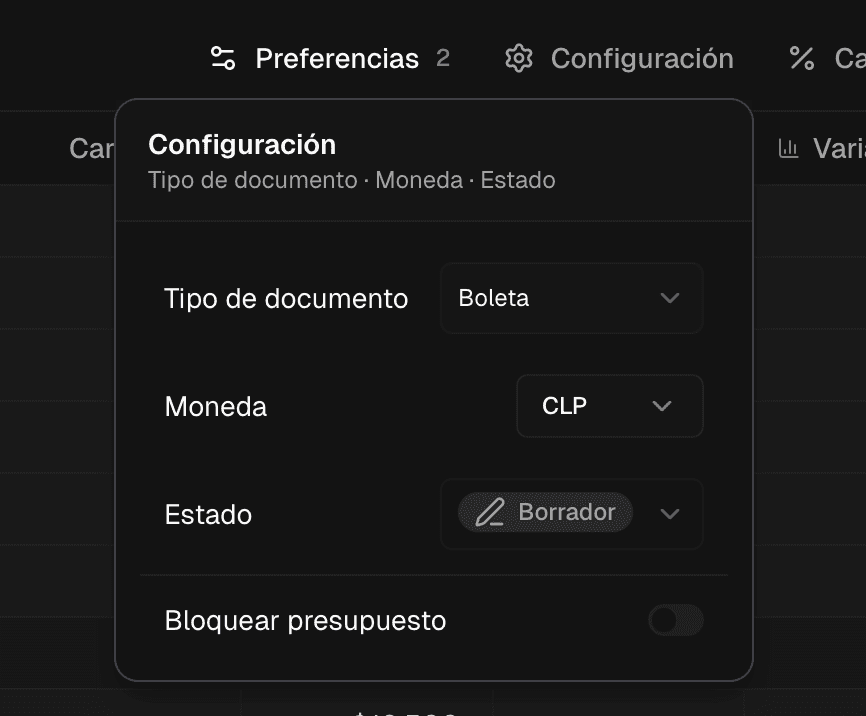
Específicamente para Chile: varios freelancers lo pidieron. Ahora puedes marcar un documento como boleta y el cálculo se ajusta automáticamente (sin emisión automática al SII por ahora, eso viene después).

Opción de boleta en el exportador

IVA neto

Los cálculos ahora son neto por default, que es como la mayoría de ustedes presupuesta en realidad. Menos fricción, menos errores.

Qué viene

Nuestro próximo enfoque va a ser 100% analítico. Queremos dejar las analíticas de tu negocio mucho más fáciles de usar y acomodadas a tus necesidades. Cualquier cosa, cuéntanos desde la app.

Si hace tiempo no entras, es buen momento. Y si te topas con algo raro o tienes feedback, escríbeme directo, leo todo.

Benja

Novedades | Get